Tampilkan postingan dengan label LPIA. Tampilkan semua postingan

Rabu, 16 Februari 2022

Textual description of firstImageUrl

Menerima Pendaftaran Kursus Komputer dan Bahasa Inggris


Kursus Bahasa Inggris dan Kursus Komputer

Menerima Pendaftaran kursus Komputer dan kursus Bahasa Inggris

Kursus Bahasa Inggris dan Kursus Komputer

Aplikasi Perkantoran

English Conversation

English Basic

English Elementary

Pre Foundation Classes

Foundation Classes

Pre-/Mid-/Elementary Classes

Pre-/Mid/Intermediate Classes

Pre-/Mid-/Advanced Classes

Conversation Classes

LPIA EPT

LPIA-CPT

LPIA EPT (TOEFL Preparation)

LPIA-CPT (TOEIC Preparation)

LPIA EPT (TOEFL Prediction)

LPIA-CPT (TOEIC Prediction)

Tes Prediksi TOEFL

Tes Prediksi TOEIC

BUSINESS ENGLISH 1

BUSINESS ENGLISH 2

Design Graphic

AutoCAD

Ms. Word

Ms. Excel

Ms. Power Point

Adobe Photoshop

Corel Draw

Komputer Akuntansi

LPIA APL

Pelatihan Komputer dan Pelatihan Bahasa Inggris

Kursus Komputer LPIA dan Kursus Bahasa Inggris LPIA.


#kursuskomputer #pelatihankomputer #kursusbahasainggris #pelatihanbahasainggris #aplikasiperkantoran #administrasiperkantorankomputer #lpiadepok #kursuslpia #pendaftarankursusKomputerdankursusbahasainggris #lpiamargonda #lpia

Hubungi:

WhatsApp 0851 0271 1743

Kamis, 23 Januari 2020

Textual description of firstImageUrl

Promo Pelatihan Komputer dan Bahasa Inggris

pelatihan komputer dan bahasa inggris

Promo Pelatihan Komputer dan Bahasa Inggris

Promosi pelatihan Komputer dan bahasa Inggris baik untuk semua siswa baru atau siswa lanjut.

Alamat LPIA Margonda Depok

Jl. Margonda Raya, No.91C (dekat lampu merah flyover pertigaan Arief Rahman Hakim atau depan Autopart Ramanda Depok) 
Kelurahan: Pancoran Mas
Kecamatan : Pancoran Mas 
Kota: Depok 
Po Box: 16431

Telepon : (021) 77801039
Telepon : (021) 7774443
Whats App 081387019872

Sabtu, 04 Januari 2020

Textual description of firstImageUrl

Pelatihan Komputer

COMPUTER TRAINING
computer training _ pelatihan komputer _ LPIA Depok


Textual description of firstImageUrl

pelatihan bahasa Inggris

PELATIHAN BAHASA INGGRIS DI LPIA MARGONDA DEPOK

english training - english course - lpia depok - pelatihan bahasa inggris


ENGLISH TRAINING adalah program pendidikan dari Lembaga bahasa Inggris dan komputer LPIA yang pertama kali diluncurkan. Metode pengajaran bahasa Inggris LPIA yang diterapkan adalah metode bahasa Inggris FAIES yang menitikberatkan pada kemampuan para peserta pelatihan bahasa Inggris LPIA Depok untuk terampil berkomunikasi dalam bahasa Inggris .


English Programs
Berikut ini adalah Program-program pelatihan bahasa Inggris yang diselenggarakan oleh lembaga pelatihan bahasa Inggris LPIA Depok:
 GENERAL ENGLISH
Elementary School (SD)
• Prefoundation
1, 2, and 3

• Foundation 1, 2, and 3
Junior High (SMP)
• Basic 1, 2, and 3

Senior High (SMA)
• Pre, Mid, Elementary
• Pre, Mid, Intermediate
• Pre, Mid, Advanced

College Students/Employees
• Conversation 1, 2 and 3

Jumat, 17 Mei 2019

Textual description of firstImageUrl

Pengertian Browser Web


browser web
browser web
Browser Web atau Penjelajah Web sudah tidak asing lagi di telinga kita, setiap hari kita selalu berhubungan dengan browser. Aktifitas kerja ataupun hiburan kini banyak dijalankan di browser web dengan memanfaatkan jaringan internet. Secara singkat browser web adalah software komputer untuk menjelajah atau membuka konten-konten yang bertebaran di dunia maya. Salah satu manfaat browser web adalah digunakan untuk mengakses atau menampilkan halaman web. Contoh browser web adalah Microsoft Internet Explorer, Microsoft Internet Edge, Google Chrome, Apple Safari dan Opera, Netscape Navigator, Mozilla Firefox. Browser Web adalah aplikasi perangkat lunak yang digunakan untuk mencari, download dan juga menampilkan informasi di WorldWide Web, termasuk halaman Web, gambar, video dan file lainnya. Sebagai model klien / server, browser web menjangkau klien pada komputer yang terkoneksi ke server Web dan klien yang melakukan permintaan informasi dengan menggunakan browser web. Web server mengirimkan informasi kembali ke browser Web dengan menampilkan hasilnya pada komputer atau perangkat internet yang mendukung browser web.

Selasa, 08 Januari 2019

Textual description of firstImageUrl

Ayo...! Kursus di LPIA Margonda Depok

promo kursus bahasa inggris dan promo kursus komputer lpia margonda depok
Kursus Bahasa Inggris dan Kursus Komputer
Kami LPIA Margonda Depok mengajarkan program kursus Bahasa Inggris dan program kursus Komputer, untuk siswa baru kursus Bahasa Inggris dan siswa baru kursus Komputer dan siswa lanjut kursus Bahasa Inggris dan siswa lanjut kursus Komputer. Sehingga siswa kursus yang telah belajar di lembaga pendidikan LPIA Margonda siap bekerja, mendirikan tempat usaha atau melanjutkan pendidikan ke tingkat berikutnya.

@LPIA-Margonda-Depok-facebook
#kursuskomputer , #kursusbahasainggris #lpiamargonda , #lpiadepok , #kursusbahasainggriskomputer , #LPIAEPT , #LPIACPT , #LPIAIPT

#lpiamargonda , #lpiadepok , ,
#kursusbahasainggriskomputer , #LPIAEPT , #LPIACPT , #LPIAIPT
@LPIA-Margonda-Depok-instagram
#kursusbahasainggriskomputer , #kursusbahasainggris , #kursuskomputer
#promokursus , #promokursusbahasainggris#lpiamargonda , #lpiadepok , #LPIAEPT , #LPIACPT , #LPIAIPT

Untuk informasi lebih lanjut, hubungi :

LPIA Margonda Depok 

Jl. Margonda Raya No. 91 C,

Telp (021) 77801039,

Telp. (021) 7774443,
WA 081296141770
English Course, Computer Course
 

Program LPIA Margonda Depok
PROGRAM ENGLISH LPIA
PROGRAM KOMPUTER LPIA

Kamis, 01 November 2018

Textual description of firstImageUrl

Cara Merubah Ukuran ke Cm di Microsoft Word


Cara Merubah Ukuran Inchi ke Cm di Microsoft Office Word


Microsoft Word


Ketika kita menggunakan Microsoft Word (MS Word), ruler yang kita tampilkan atau ukuran kertas yang kita gunakan dengan default memakai satuan inchi. Pada awalnya hal tersebut tidak terlalu berpengaruh karena kita tidak memerlukan ukuran yang presisi / tepat dalam centimeter(cm) atau milimeter (mm). Tapi disaat kita butuh ukuran presisi atau teliti yang sesuai kebutuhan baik itu dalam centimeter (cm) atau milimeter (mm), hal tersebut mulai menjadi masalah. Oleh karena itu kita perlu untuk mengubah satuan yang dipakai dari inchi menjadi centimeter atau milimeter. Untuk melakukannya di Microsoft Word 2007 anda dapat menggunakan langkah berikut:

  1. Klik Office button yang ada di kiri atas jendela Microsoft word.
  2. Pada bagian kanan bawah, pilih Word options.
  3. Selanjutnya akan ditampilkan dialog Word Options.
  4. Pada panel bagian kiri pilih Advanced
  5. Kemudian scroll panel bagian kanan untuk melihat ke bagian bawah. Temukan Opsi untuk bagian Display
  6. Pada Kotak Show measurements in unit of ganti isinya dengan centimeters bila anda ingin satuan dalam centimeter, atau pilih milimeters bila anda ingin satuan dalam milimeter.
  7. Klik OK untuk menyimpan opsi yang baru
  8. Ukuran satuan di Microsoft word anda kini telah berubah menjadi centimeter atau milimeter sesuai keinginan anda.

Apabila anda ingin mengetahui cara untuk menampilkan ruler di aplikasi komputer Microsoft Word, klik : Cara Menampilkan ruler Di Microsoft Word
 

Referensi:
https://www.microsoft.com/
https://support.office.com/
Modul LPIA

Belajar mengenai program komputer di LPIA Margonda :
Menerima pendaftaran:

Kursus Bahasa Inggris, Kursus Komputer

LPIA Margonda Depok

Jl. Margonda Raya No. 91 C,

Telp. (021) 77801039 

WhatsApp 0851 0271 1743

Telp. (021) 7774443

Kamis, 18 Oktober 2018

Textual description of firstImageUrl

MACAM MACAM LAYOUT Microsoft PowerPoint


illustrasi menggunakan Microsoft Office PowerPoint 2007

Layout adalah tempat untuk mengatur tata letak suatu presentasi dalam program Microsoft PowerPoint, ada bermacam-macam Layout yang perlu kita ketahui. Cara untuk memilih Layout adalah dengan klik tab menu Home, lalu menekan tanda segitiga ke bawah pada sebelah kanan tombol Layout seperti gambar di bawah ini.
Macam macam Layout dalam Microsoft PowerPoint:
  • Text Layouts, yang berisi Layout khusus untuk menampilkan teks saja, terdiri dari :
    • Title Slide yaitu slide untuk judul/awal presentasi.
      Title Slide
      Title Slide

Sabtu, 06 Oktober 2018

Textual description of firstImageUrl

Memilih jenis huruf di Microsoft Word

Cara mengganti Font di Microsoft Word

versi Microsoft Office Word Semua versi, mulai dari versi Microsoft Word 2007
ilustrasi menggunakan Microsoft Office Word 2013


Bagi pengguna komputer atau laptop yang sering mengerjakan sebuah tugas pasti tidak asing dengan software bernama Microsoft Word atau sering disebut Microsoft Word. Software yang dikembangkan oleh perusahaan sekaligus pemilik dari Sistem Operasi Microsoft Windows ini, mampu menciptakan sebuah hasil yang sangat memuaskan, alhasil banyak tugas yang dikerjakan mengunakan aplikasi pengolah kata Microsoft Office Word ini.

Selain itu, Microsoft Word memang memberikan fitur lebih untuk penggunannya agar bisa mengerjakan sebuah tugas dengan cukup mudah. Fitur yang ada di Microsoft Word juga cukup lengkap seperti mengatur posisi tulisan, memberi border, memasukkan dan mengedit gambar, print atau cetak dan lain sebagainya. Terlebih lagi Microsoft Word support segala jenis font di komputer, jadi jika ada jenis font baru di komputer, Microsoft Word akan langsung mendeteksinya dan bisa digunakan di Microsoft Word.

Namun, bagi orang yang masih awam dalam menggunakan Microsoft Word, mengganti font di Microsoft Word dirasa cukup sulit, padahal mengganti font atau jenis huruf merupakan teknik dasar di Microsoft Word. Nah, jika Anda mengalami hal tersebut yakni belum tahu cara mengganti font atau huruf di Microsoft Word bisa dilihat caranya dibawah ini.
  1. Bukalah file dokumen yang ingin dimodifikasi.
    Lalu silahkan blok tulisan atau teks yang ingin anda rubah jenis fontnya.
  2. Sekarang masuk ke ribbon tab HOME.
  3. Pada bagian Font, arahkan kursor mouse Anda ke dalam kotak Font dan pilih jenis font.
Nah mudah kan cara mengganti jenis Font di Microsoft Word, demikian artikel yang dapat kursus komputer LPIA bagikan untuk siswa komputer LPIA Depok atau masyarakat umum dan semoga bermanfaat.

referensi:
http://www.tutorialmsword.web.id/
https://www.live2tech.com/
https://support.microsoft.com/

Sabtu, 22 September 2018

Textual description of firstImageUrl

Cara Membuka Layer Terkunci Pada Photoshop 2

Cara Merubah Kondisi Gambar Dari Index Menjadi Layer Pada Photoshop

Adobe Photoshop

Pernahkah Anda pada saat mengedit sebuah gambar/photo di Adobe Photoshop dan bermaksud mengganti background atau menambahkan layer dengan sebuah file gambar lain tiba-tiba file gambar tersebut tidak bisa ditarik/didrag. Gambar tidak bisa diedit atau didrag dalam Adobe Photoshop biasanya status Index Layer atau ketika kita lihat di Layers panel Adobe Photoshop, layer name Index dan ada simbol kunci atau gembok (lock). Gambar dengan layer index seperti ini biasanya tidak akan bisa kita edit atau dilakukan perubahan sedikitpun. Sama sekali kita tidak bisa untuk mengubah gambar tersebut bahkan sekadar menggunakan Move Tools Photoshop juga tidak bisa. Berikut langkah-langkah cara membuka layer terkunci pada photoshop:
  1. Buka gambar yang memiliki layer index tadi pada photoshop anda dengan klik menu File > Open.


  2. Lihat pada layer gambar yang seharusnya bertuliskan background pada susunan layer. Tapi layer file tersebut memiliki layer name index, seperti pada gambar berikut di Photoshop:


  3. Kalau benar apa yang anda alami seperti pada gambar di atas. Jangan khawatir mari kita melangkah ke tahap berikutnya.
  4. Klik menu Image > Mode dan silakan pilih mode warna yang diinginkan (rekomendasi : RGB).


  5. Maka kita telah berhasil dalam membuka Index Layer pada Adobe Photoshop.


Referensi:
https://www.adobe.com/
https://www.photoshop.com/
https://tempo.co/ 

Rabu, 19 September 2018

Textual description of firstImageUrl

Keyboard Shortcut Microsoft Word 1

 
Ada kalanya ketika kita mengetik dengan kombinasi tombol keyboard tertentu atau disebut keyboard shortcut agar kita melakukan suatu proses terhadap program aplikasi Microsoft Office Word dengan tujuan agar lebih cepat. Pada kesempatan kali ini LPIA menyampaikan beberapa keyboard shortcut yang bisa Anda manfaatkan pada program Microsoft Office Word:
Keyboard Short Cut Fungsi
Ctrl + A Memilih/blok semua teks (Select All)
Ctrl + B Menebalkan Huruf yang terpilih (Bold)
Ctrl + C Menyalin/menggandakan (Copy)
Ctrl + D Memilih Jenis Huruf (Font)
Ctrl + E Perataan teks tengah (Center)
Ctrl + F Memukan atau mencari Kalimat/Huruf (Find)
Ctrl + G Pergi ke (Go to)
Ctrl + H Menemukan Kalimat dan Tindih/Ganti (Find and Replace)
Ctrl + I Membuat cetak miring (Italic)
Ctrl + J Membuat rata kiri kanan/seimbang (Justify)
Ctrl + K Memasukkan Alamat tautan (Insert Hyperlink)
Ctrl + L Membuat teks rata kiri (Left)
Ctrl + M Menggeser penempatan paragraf ke kanan (Increase Indent)
Ctrl + N Membuat lembar kerja baru (New)
Ctrl + O Membuka berkas (Open)
Ctrl + P Perintah mencetak berkas (Print)
Ctrl + Q Menghapus pengaturan/format paragraf
yang telah dibuat (Remove paragraph formatting)
Ctrl + R Membuat teks rata kanan (Right)
Ctrl + S Simpan (Save)
Ctrl + T Menggeser hanging indent bawah ke kanan (Hanging Indent)
Ctrl + U Membuat garis bawah (Underline)
Ctrl + V Tempel (Paste)
Ctrl + W Keluar dari berkas (Close)
Ctrl + X Potong (Cut)
Ctrl + Y Mengembalikan perintah yang telah dibatalkan undo (Redo)
Ctrl + Z Membatalkan perintah sebelumnya (Undo)
referensi:
https://support.office.com/

Selasa, 18 September 2018

Textual description of firstImageUrl

AutoCAD

AutoCAD adalah perangkat lunak komputer CAD untuk menggambar 2 dimensi dan 3 dimensi yang dikembangkan oleh Autodesk. Keluarga produk AutoCAD, secara keseluruhan, adalah software CAD yang paling banyak digunakan di dunia.

AutoCAD digunakan oleh insinyur sipil, land developers, arsitek, insinyur mesin, desainer interior dan lain-lain.

Format data asli AutoCAD  dan yang lebih tidak populer DWG. Format data yang bisa dipertukarkan (interchange file format) DXF, secara de facto menjadi standard data CAD. Akhir-akhir ini AutoCAD sudah mendukung DWF, sebuah format yang diterbitkan dan dipromosikan oleh Autodesk untuk mempublikasikan data CAD.

AutoCAD saat ini hanya berjalan di sistem operasi Microsoft Windows. Versi untuk Unix dan Macintosh sempat dikeluarkan tahun 1980-an dan 1990-an, tetapi kemudian tidak dilanjutkan. AutoCAD masih bisa berjalan di emulator seperti Virtual PC atau Wine.

AutoCAD dan AutoCAD LT tersedia dalam bahasa Inggris, Jerman, Perancis, Italia, Spanyol, Jepang, Korea, Tionghoa Sederhana, Tionghoa Tradisional, Rusia, Ceko, Polandia, Hongaria, Brasil, Portugis, Denmark, Belanda, Swedia, Finlandia, Norwegia dan Vietnam.

AutoCAD LT

AutoCAD LT adalah versi biaya rendah dari AutoCAD, dengan kemampuan yang berkurang, pertama kali dirilis pada bulan November 1993. Autodesk mengembangkan AutoCAD LT untuk memiliki paket CAD entry-level. AutoCAD dijual langsung oleh Autodesk dan di toko-toko komputer tidak seperti versi lengkap AutoCAD, yang harus dibeli dari dealer Autodesk resmi.

Meskipun ada ratusan perbedaan kecil antara paket AutoCAD penuh dan AutoCAD LT, ada beberapa perbedaan utama yang diakui dalam fitur perangkat lunak:
  • Kemampuan 3D: AutoCAD LT tidak memiliki kemampuan untuk membuat, memvisualisasikan dan membuat model 3D serta pencetakan 3D.
  • Lisensi Jaringan: AutoCAD LT tidak dapat digunakan pada beberapa mesin melalui jaringan.
  • Kustomisasi: AutoCAD LT tidak mendukung penyesuaian dengan LISP, ARX, .NET, dan VBA.
  • Kemampuan manajemen dan otomatisasi dengan Sheet Set Manager dan Action Recorder.
  • Alat manajemen standar CAD.
Referensi:
https://id.wikipedia.org/
https://knowledge.autodesk.com/

Program Kursus di LPIA


Textual description of firstImageUrl

Command Centre MYOB

myob

MYOB memiliki beberapa perintah dalam Command Centre MYOB. Tombol perintah dari program MYOB tersebut adalah:
  1. Account
    Digunakan untuk membuat daftar perkiraan dan melakukan jurnal umum.
  2. Banking
    Untuk mencatat perkiraan yang berhubungan dengan transaksi bank, selain membeli maupun menjual barang dagang.
  3. Sales
    Untuk mencatat penjualan barang, termasuk penerimaan piutang dan segala yang berhubungan dengan penjualan tersebut.
  4. Time Billing
    Untuk mencatat dan mengatur waktu yang diatur secara otomatis untuk pembayaran baik untuk klien maupun aktivitas-aktivitas yang berhubungan dengan dengan transaksi secara periodik.
  5. Purchase
    Untuk mencatat pembelian barang, termasuk membayar hutang dan lain sebagainya yang berhubungan dengan pembelian barang tersebut.
  6. Payroll
    Untuk mencatat tentang gaji, upah, pajak dan lain sebagainya yang berhubungan dengan pegawai atau karyawan.
  7. Inventory
    Untuk mencatat persediaan barang dagang khususnya perusahaan dagang.
  8. Card File
    Untuk mencatat dan mengatur secara permanen data-data pelanggan, pemasok, pegawai dan hubungannya dengan pihak lain.


Referensi:
http://help.myob.com/
Textual description of firstImageUrl

Perintah Menggambar Autocad 1a


Apakah AutoCAD itu? Setelah anda mengenal program AutoCAD, maka anda perlu belajar perintah menggambar. Perintah menggambar adalah perintah untuk melakukan proses pengerjaan suatu gambar. Dalam program AutoCAD terdapat beberapa perintah menggambar :

Nama          : Point
Command   : Point
         Fungsi         : Untuk Menggambar Point.

Nama          : Line
Command  : line (ketik L → enter)
Fungsi         : Untuk menggambar garis lurus


Nama          : construction line
Command  : xline (ketik xl → enter)
Fungsi         : berguna untuk menggambar garis lurus konstruksi tanpa batas, garis lurus dengan referensi tertentu dan sebagai garis batasan perintah trim.


Nama          : poly line
Command   : pline (ketik PL → enter)
Fungsi         : untuk menggambar garis 2d atau garis yang dikombinasi dengan arc (garis lengkung).

Nama          : Spline  
Command  : Spline (Ketik SPL → enter)
Fungsi         : untuk menggambar garis lengkung yang berulang – ulang.


Referensi:

http://blogs.autodesk.com/
https://knowledge.autodesk.com/
http://spotteknik.blogspot.com/ 

Senin, 17 September 2018

Textual description of firstImageUrl

Microsoft Word

Program Microsoft Word

Microsoft Office Word


Microsoft Word atau Microsoft Office Word atau Microsoft Word adalah perangkat lunak pengolah kata (word processor) andalan Microsoft. Pertama diterbitkan pada 1983 dengan nama Multi-Tool Word untuk Xenix, versi-versi lain kemudian dikembangkan untuk berbagai sistem operasi, misalnya DOS (1983), Apple Macintosh (1984), SCO UNIX, OS/2, dan Microsoft Windows (1989). Setelah menjadi bagian dari Microsoft Office System 2003 dan 2007 diberi nama Microsoft Office Word. Di Microsoft Office 2013, selanjutnya disebut Microsoft Word.
Banyak ide dan konsep Microsoft Word diambil dari Bravos, pengolah kata berbasis grafik pertama yang dikembangkan di Xerox Palo Alto Research Center (PARC). Pencipta Bravo, Charles Simonyi, meninggalkan Xerox PARC dan pindah ke Microsoft pada 1981. Simonyi juga menggaet Richard Brodie dari PARC. Pada 1 Februari 1983, pengembangan Multi-Tool Word dimulai.
Setelah diberi nama baru Microsoft Word, Microsoft menerbitkan program Microsoft Word pada 25 Oktober 1983 untuk IBM PC. Saat itu dunia pengolah kata dikuasai oleh WordPerfect dan juga WordStar.
Microsoft Word memiliki konsep "What You See Is What You Get", atau WYSIWYG, dan merupakan program pertama yang dapat menampilkan cetak tebal dan cetak miring pada IBM PC. Microsoft Word juga banyak menggunakan mouse yang saat itu tidak lazim sehingga mereka menawarkan paket Word-with-Mouse. Word processor berbasis DOS lain, seperti WordStar dan WordPerfect, menampilkan hanya teks dengan kode markup dan warna untuk menandai pemformatan cetak tebal, miring, dan sebagainya.
Microsoft Word untuk Macintosh, meski memiliki banyak perbedaan tampilan dari versi DOS-nya, diprogram oleh Ken Shapiro dengan sedikit perbedaan dari kode sumber versi DOS, yang ditulis untuk layar tampilan resolusi tinggi dan printer laser, meskipun belum ada produk seperti itu yang beredar untuk publik. Setelah LisaWrite dan MacWrite, Microsoft pun mencoba untuk menambahkan fitur WYSIWYG ke dalam paket program Microsoft Word for Macintosh. Setelah Word for Macintosh dirilis pada tahun 1985, program tersebut mendapatkan perhatian yang cukup luas dari masyarakat pengguna komputer. Microsoft tidak membuat versi Microsoft Word 2.0 for Macintosh, untuk menyamakan versi dengan Microsoft Word untuk sistem atau platform lainnya.
Versi selanjutnya dari Microsoft Word for Macintosh, adalah Microsoft Word 3.0, yang dirilis pada tahun 1987. Versi ini mencakup banyak peningkatan dan fitur baru tapi memiliki banyak bug. Dalam hanya beberapa bulan, Microsoft mengganti Microsoft Word 3.0 dengan Microsoft Word 3.01, yang jauh lebih stabil. Semua pengguna terdaftar dari Microsoft Word 3.0 dikirimi surat yang berisi salinan Microsoft Word 3.01 secara gratis, sehingga menjadikan hal ini kesalahan Microsoft paling mahal untuk ditebus pada waktu itu. Microsoft Word 4.0, yang dirilis pada tahun 1989, merupakan versi yang sangat sukses dan juga stabil digunakan.

Tahun 1990-1995

Pada rentang tahun ini, Microsoft Word for Microsoft Windows diluncurkan. Versi pertama dari Microsoft Word for Microsoft Windows dirilis pada tahun 1989 dengan harga 500 Dolar Amerika Serikat. Dengan dirilisnya Microsoft Windows 3.0 pada tahun selanjutnya, penjualan pun akhirnya terdongkrak naik, mengingat Microsoft Word for Windows 1.0 didesain untuk Microsoft Windows 3.0 dan performanya sangat buruk jika dijalankan pada versi sebelumnya. Microsoft menunggu hingga merilis Microsoft Windows 2.0 untuk mengukuhkan Microsoft Word sebagai pemimpin pasar pengolah kata.

Microsoft Word 2010

Versi ini adalah versi yang dikeluarkan Microsoft untuk Microsoft Office pada Microsoft Windows, dengan dukungan Untuk Microsoft Windows 8, Microsoft Windows 7 , Microsoft Windows Vista (Dengan Service Pack 2), Microsoft Windows XP (Service Pack 3) (Diluncurkan Pada Tahun 2010)
Penghilangan fitur-fitur yang tidak diperlukan di Microsoft Office 2010, membuat lebih ringan.
  • Dukungan Grafis 3D Yang lebih baik
  • Mendukung Standarisasi format Open Document Format (.odf)
  • Mendukung penyuntingan gambar yang lebih kompleks
  • Penyimpanan terhadap format .pdf dan .xps yang lebih mudah
  • Terintegrasi dengan Windows Live sehingga dapat menyimpan data di Cloud Awan
  • Disediakannya versi 32 bit dan 64 bit
  • Ribbon yang simpel dan mudah digunakan.

Microsoft Word 2013

Versi ini adalah versi yang terbaru dikeluarkan Microsoft untuk Microsoft Office pada Microsoft Windows, dengan dukungan Untuk Windows 7, Microsoft Windows 8, dan Microsoft Windows Server 2008 R2 Pada 29 Januari 2013
  • Antarmuka mengusung tema Metro. Mirip Microsoft Windows 8
  • Penggeseran gambar yang lebih baik
  • Mendukung penyuntingan file Adobe Reader (.Pdf)
  • Terintegrasi dengan Skydrive sehingga dapat menyimpan data di Cloud.
  • Disediakannya versi 32 bit dan 64 bit
  • Ribbon masih sama seperti Microsoft Office 2010. Temanya saja yang berbeda.
Fitur Unggulan
  • AutoCorrect
  • MailMerge
  • Autopage Index
  • Macro
  • Auto Formating
  • HTML editor
  • Booklet layout
  • What You See Is What You Get (WYSIWYG)
  • Mendukung format XML dan ODF (Microsoft Word 2010)
  • Mendukung untuk menghapus latar belakang pada gambar (Microsoft Word 2010)

referensi:
http://id.wikipedia.org/
http://www.microsoft.com/

Kursus komputer lainnya:

Klik Kursus komputer lainnya untuk program kursus komputer LPIA Depok
Textual description of firstImageUrl

Object Manager Pada CorelDRAW

Corel DRAW
Ada yang beranggapan belajar dan bekerja dalam program CorelDRAW itu sulit, sebab tidak ada layer panel seperti di program Adobe Photoshop, jawaban itu keliru. Karena program CorelDRAW sebenarnya ada layer panel, tapi tidak ditampilkan. Layer panel dalam CorelDRAW disebut Object Manager docker. Nah pertanyaan selanjutnya. Bagaimana cara menampilkan layer panel pada program CorelDRAW agar pekerjaan lebih mudah. Caranya berikut ini:

1. Silahkan buka program CorelDRAW nya, versi berapapun boleh.
2. Lalu pointer mouse tunjuk ke Menu Bar Window > Dockers > Object Manager.

3. Setelah itu sebelah kanan layar akan muncul jendela docker Object Manager


Nah sekarang anda sudah bisa membuat layer berapapun yang anda sukai pada Object Manager.

Referensi:
http://www.belajarcoreldraw.co/
https://support.corel.com/
https://tutsplus.com/

Kursus Komputer dan Bahasa Inggris

Sabtu, 15 September 2018

Textual description of firstImageUrl

MEMBUAT FOLDER BARU DI WINDOWS

MEMBUAT FOLDER BARU DI MICROSOFT WINDOWS

semua versi  MICROSOFT WINDOWS

Buat folder baru sebelum Anda menyimpan dokumen Anda dengan menggunakan File Explorer
  1. Buka File Explorer menggunakan Cara Membuka File Explorer. 
  2. Navigasikan ke tempat yang Anda inginkan untuk membuat folder baru.
  3. Klik kanan  ruang kosong di tempat yang Anda inginkan untuk membuat folder baru.
  4. lalu klik New,
  5. lalu klik Folder.
  6. Ketikkan nama folder Anda, lalu tekan Enter.
Kursus mengenai Microsoft Office lainnya di LPIA Depok:

Referensi:
https://www.microsoft.com/
https://support.office.com/
https://id.wikihow.com/

Jumat, 14 September 2018

Textual description of firstImageUrl

Cara Membuka File Explorer


File Explorer merupakan tool yang dimiliki oleh sistem operasi Microsoft Windows untuk mengatur file dan folder. Kegunaan dari File Explorer antara lain membuat dan/atau menghapus folder, melihat isi dari suatu disk (tempat penyimpanan file), mencari file, mengubah nama file atau folder, dan berbagai kegunaan lain yang berhubungan dengan pengaturan file dan folder. File Explorer adalah salah satu aplikasi yang paling sering digunakan di Windows 10 dan Windows 8.1, sama seperti Windows Explorer adalah salah satu tool yang paling sering digunakan di Windows 7 dan versi sebelumnya.
Kita bisa membuka File Explorer dengan cara :
File Explorer Microsoft Windows
  1. Di Windows 10, klik tombol Start Menu dengan mouse, akan muncul menu pendek. Klik All apps.
  2. Scroll daftar semua aplikasi sampai Anda mencapai folder bernama "Windows System".
  3. Klik folder Windows System, dan Anda akan menemukan shortcut untuk File Explorer di dalamnya. Lalu klik File Explorer.
Belajar mengenai Komputer lainnya:

Referensi:
https://www.digitalcitizen.life/
https://www.penajam.com/

Senin, 03 September 2018

Textual description of firstImageUrl

Mengenal Bagian-Bagian Microsoft Word 2


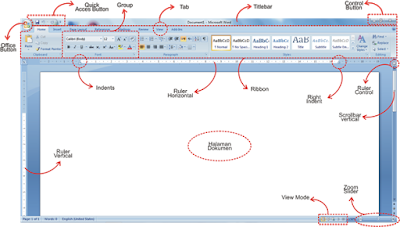
Kali ini kita akan membahas fungsi dari bagian-bagian tools dalam program Microsoft Word, tools tersebut memudahkan kita dalam mengetahui kegunaan dan fungsi dari setiap tombolnya. Simak penjelasan berikut.

Title Bar

Title Bar

Title Bar

Bagian yang diberi tanda kotak merah itulah "Title Bar". Title adalah judul atau nama dokumen yang sedang kita buka. Di sini saya membuka dokumen baru (lembar kerja baru) dan belum saya simpan atau saya kasih nama, jadi di sana tertulis "Document1".

Quick Access Toolbar

Quick Access Toolbar

Quick Access Toolbar

Quick Access dapat kita katakan sebagai akses cepat. Terkadang untuk melakukan satu perintah tertentu kita harus melalui dua atau tiga kali klik menu. Oleh karena itu dibuatlah fasilitas ini untuk memudahkan akses. Sekali akses anda bisa langsung melakukan perintah yang dimaksud. Quick Access Toolbar ini bisa kita tambah dan kurangi sesuai keinginan kita.

Ribbon Tab Menu

Ribbon Tab Menu
Bagian - bagian Microsoft Word yang selanjutnya di sana ada "Tab Menu". Dinamakan "Tab" karena masing - masing menu tersebut memiliki turunan menu yang sangat banyak. Anda bisa lihat pada gambar. Pada Tab Menu "Home" terdapat kurang lebih enam kelompok menu. Dan di dalam masing - masing kelompok tersebut terdapat ribbon menu yang lebih banyak lagi.

Ribbon Menu

Ribbon Menu
Berikutnya mungkin ini yang tadi kita maksudkan turunan atau kelompok dari Tab Menu. Ribbon menu berisi banyak sekali menu yang langsung bisa kita akses. Berisi perintah - perintah diantaranya untuk mengatur, jenis huruf, warna huruf dan sebagainya.

Office Button

Office Button
Yang tidak boleh terlewatkan dalam membahas bagian-bagian program Microsoft Word dan fungsinya yaitu tombol berlogo Microsoft Office yang dikenal dengan istilah Office Button. Tombol ini berisi menu - menu eksekusi file seperti menyimpan dokumen, mencetak, dan juga membuka lembar kerja baru.

Lembar Kerja

Lembar Kerja

Di sinilah kita bekerja. Inilah lembar kerja Microsoft Word yang berfungsi untuk tempat kita menulis dan merangkai kata sesuai dengan kebutuhan dan keperluan masing - masing, lihat di bawah terdapat keterangan jumlah kata, nomor halaman dan juga bahasa yang kita gunakan dalam penulisan. Serta pada bagian samping kiri dan atas terdapat ruler atau skala.

Scroll Bar & Zoom

Scroll Bar & Zoom

Selanjutnya di sana ada Scroll Bar yang berfungsi untuk menaikkan dan menurunkan halaman kerja kita ketika kita akan menuju pada halaman pertama atau halaman ke sekian. Juga terdapat menu pengaturan tampilan yang terletak di sebelah Zoom.

Kursus LPIA lainnya: