Sabtu, 15 September 2018

Textual description of firstImageUrl

MEMBUAT FOLDER BARU DI WINDOWS

MEMBUAT FOLDER BARU DI MICROSOFT WINDOWS

semua versi  MICROSOFT WINDOWS

Buat folder baru sebelum Anda menyimpan dokumen Anda dengan menggunakan File Explorer
  1. Buka File Explorer menggunakan Cara Membuka File Explorer. 
  2. Navigasikan ke tempat yang Anda inginkan untuk membuat folder baru.
  3. Klik kanan  ruang kosong di tempat yang Anda inginkan untuk membuat folder baru.
  4. lalu klik New,
  5. lalu klik Folder.
  6. Ketikkan nama folder Anda, lalu tekan Enter.
Kursus mengenai Microsoft Office lainnya di LPIA Depok:

Referensi:
https://www.microsoft.com/
https://support.office.com/
https://id.wikihow.com/

Jumat, 14 September 2018

Textual description of firstImageUrl

Cara Membuka File Explorer


File Explorer merupakan tool yang dimiliki oleh sistem operasi Microsoft Windows untuk mengatur file dan folder. Kegunaan dari File Explorer antara lain membuat dan/atau menghapus folder, melihat isi dari suatu disk (tempat penyimpanan file), mencari file, mengubah nama file atau folder, dan berbagai kegunaan lain yang berhubungan dengan pengaturan file dan folder. File Explorer adalah salah satu aplikasi yang paling sering digunakan di Windows 10 dan Windows 8.1, sama seperti Windows Explorer adalah salah satu tool yang paling sering digunakan di Windows 7 dan versi sebelumnya.
Kita bisa membuka File Explorer dengan cara :
File Explorer Microsoft Windows
  1. Di Windows 10, klik tombol Start Menu dengan mouse, akan muncul menu pendek. Klik All apps.
  2. Scroll daftar semua aplikasi sampai Anda mencapai folder bernama "Windows System".
  3. Klik folder Windows System, dan Anda akan menemukan shortcut untuk File Explorer di dalamnya. Lalu klik File Explorer.
Belajar mengenai Komputer lainnya:

Referensi:
https://www.digitalcitizen.life/
https://www.penajam.com/

Senin, 03 September 2018

Textual description of firstImageUrl

Mengenal Bagian-Bagian Microsoft Word 2


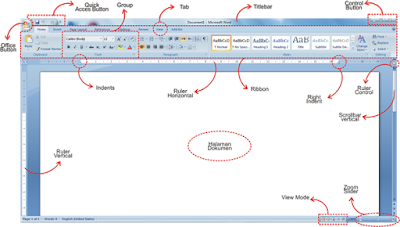
Kali ini kita akan membahas fungsi dari bagian-bagian tools dalam program Microsoft Word, tools tersebut memudahkan kita dalam mengetahui kegunaan dan fungsi dari setiap tombolnya. Simak penjelasan berikut.

Title Bar

Title Bar

Title Bar

Bagian yang diberi tanda kotak merah itulah "Title Bar". Title adalah judul atau nama dokumen yang sedang kita buka. Di sini saya membuka dokumen baru (lembar kerja baru) dan belum saya simpan atau saya kasih nama, jadi di sana tertulis "Document1".

Quick Access Toolbar

Quick Access Toolbar

Quick Access Toolbar

Quick Access dapat kita katakan sebagai akses cepat. Terkadang untuk melakukan satu perintah tertentu kita harus melalui dua atau tiga kali klik menu. Oleh karena itu dibuatlah fasilitas ini untuk memudahkan akses. Sekali akses anda bisa langsung melakukan perintah yang dimaksud. Quick Access Toolbar ini bisa kita tambah dan kurangi sesuai keinginan kita.

Ribbon Tab Menu

Ribbon Tab Menu
Bagian - bagian Microsoft Word yang selanjutnya di sana ada "Tab Menu". Dinamakan "Tab" karena masing - masing menu tersebut memiliki turunan menu yang sangat banyak. Anda bisa lihat pada gambar. Pada Tab Menu "Home" terdapat kurang lebih enam kelompok menu. Dan di dalam masing - masing kelompok tersebut terdapat ribbon menu yang lebih banyak lagi.

Ribbon Menu

Ribbon Menu
Berikutnya mungkin ini yang tadi kita maksudkan turunan atau kelompok dari Tab Menu. Ribbon menu berisi banyak sekali menu yang langsung bisa kita akses. Berisi perintah - perintah diantaranya untuk mengatur, jenis huruf, warna huruf dan sebagainya.

Office Button

Office Button
Yang tidak boleh terlewatkan dalam membahas bagian-bagian program Microsoft Word dan fungsinya yaitu tombol berlogo Microsoft Office yang dikenal dengan istilah Office Button. Tombol ini berisi menu - menu eksekusi file seperti menyimpan dokumen, mencetak, dan juga membuka lembar kerja baru.

Lembar Kerja

Lembar Kerja

Di sinilah kita bekerja. Inilah lembar kerja Microsoft Word yang berfungsi untuk tempat kita menulis dan merangkai kata sesuai dengan kebutuhan dan keperluan masing - masing, lihat di bawah terdapat keterangan jumlah kata, nomor halaman dan juga bahasa yang kita gunakan dalam penulisan. Serta pada bagian samping kiri dan atas terdapat ruler atau skala.

Scroll Bar & Zoom

Scroll Bar & Zoom

Selanjutnya di sana ada Scroll Bar yang berfungsi untuk menaikkan dan menurunkan halaman kerja kita ketika kita akan menuju pada halaman pertama atau halaman ke sekian. Juga terdapat menu pengaturan tampilan yang terletak di sebelah Zoom.

Kursus LPIA lainnya:

Selasa, 28 Agustus 2018

Textual description of firstImageUrl

Autocad stopped working windows 7

AutoCad Application has stopped working in Windows 7


AutoCAD
AutoCAD stopped working

  1. Klik kanan Computer > Properties > Pilih "Advance System Setting".
  2. Setelah window System Properties muncul pilih tab Advanced > pilihan Performance > klik tombol Settings...
  3. Pilih tab Data Execution Prevention  > Centang "Turn on DEP for essential Windows programs and services only"
referensi:
https://www.thewindowsclub.com/
https://windowsreport.com/
https://winpoin.com/
http://digitalsolution.co.id/
https://knowledge.autodesk.com/support/autocad/

    Selasa, 14 Agustus 2018

    Textual description of firstImageUrl

    Cara Mengetik 10 Jari

    mengetik 10 jari

    Papan ketik komputer (bahasa Inggris: keyboard) merupakan sebuah papan yang terdiri atas tombol-tombol seperti huruf alfabet (A-Z) untuk mengetikkan kalimat, juga terdapat angka 1 sampai 9, dan juga 0. Serta simbol-simbol khusus lainnya pada komputer. Dalam komputasi, papan ketik menggunakan susunan tombol atau kunci, untuk bertindak sebagai tuas mekanis atau sakelar elektronik. Menggunakan keyboard merupakan pekerjaan rutin dalam menggunakan laptop atau komputer. Mengetik adalah sebuah proses di mana teks atau angka dimasukkan pada alat seperti mesin ketik, komputer, atau kalkulator dengan menekan tombol pada papan ketik. Mengetik berbeda dengan cara memasukan data yang lain seperi penunjuk data komputer mouse, pena elektronik, dan pemasukan teks melalui pengenal suara. Pada saat pertama kali ingin mengetik menggunakan sepuluh jari maka mulailah dengan meletakkan kedua telunjuk pada dua huruf yang ada tonjolannya, yakni telunjuk jari kiri pada huruf F dan telunjuk jari kanan pada huruf J. Ini gunanya agar fungsi dan tugas tiap jari yang sudah Anda hafalkan bisa pas dan tidak salah saat menekan tombol keyboard.

    Cara Menggunakan Keyboard (pada komputer)

    1. Jari Tangan Kanan
    • Telunjuk : Untuk tombol huruf : J, H, U, Y, M, N, 7 dan 6
    • Jari Tengah : Bertugas menekan huruf : K, I, koma (,) / tanda lebih kecil (<) dan 8 atau tanda bintang (*)
    • Jari Manis : Pada huruf L, O, 9 / tanda kurung kiri ( ( ), dan titik (.) / tanda lebih besar (>) serta Alt
    • Kelingking : Semua tombol keyboard yang ada di sebelah kanan, selain di atas, yaitu mulai dari tanda titik dua (;), tanda petik (‘), Enter, huruf P, tanda kurung kurawal / tanda kurung siku ( { } / [ ] ), garis miring ke kiri ( \ ), tanda Tanya  ( ? ) / tanda miring (/), klik kanan (tanda seperti dokumen dan ada panah di kanan) serta Shift dan Ctrl kanan.
    • Jempol : Spasi. Khusus yang ini baru digunakan kalau salah satu dari jari kiri yang terakhir kali menekan tombol. Jadi prinsip kerjanya dibuat bersilang dengan jempol kiri.
    1. Jari Tangan Kiri
    • Telunjuk : Fungsinya untuk mengetik huruf F, R, V, G, T, B, angka 4 dan 5,
    • Jari Tengah : Untuk huruf D, E, C, dan angka 3.
    • Jari Manis : untuk huruf S, W, X, dan 2.
    • Kelingking : A, Q, Z, 1, Alt dan selain yang disebut, yaitu tanda ~, Tab, Caps Lock, Shift, Ctrl, dan tombol jendela / Windows.
    • Jempol : Menekan spasi. Rumusnya, bila jari di tangan kanan yang terakhir menekan tombol maka baru menggunakan Jempol kiri ini dan demikian sebaliknya.
    Biarkan lemas, relaks. Tekan tombol keyboard dengan tenang untuk mengetik. Ketikkan rangkaian huruf yang diinginkan sebanyak minimal satu (1) halaman. Terus latih kemampuan hingga benar-benar lancar.

    referensi:
    https://www.razer.com/
    https://www.logitech.com/en-us
    https://steelseries.com/
    https://www.microsoft.com/accessories/en-id
    https://id.wikipedia.org/
    https://us.geniusnet.com/
    https://www.corsair.com/
    www.coolermaster.com/

    Belajar mengenai program komputer dan kursus komputer lainnya:

    Sabtu, 11 Agustus 2018

    Textual description of firstImageUrl

    Dimension Tools Pada Corel Draw X4

    curve tools coreldraw

    Dimension Tool : Membuat obyek garis ukuran pada suatu obyek yang kita buat beserta ukuran cm, mm, dan lain-lain.

    1. Untuk menggambar garis dimensi vertikal atau horizontal, buka flyout Dimension Tool dengan mengklik tanda panah di sudut kanan bawah tombol Paralel Dimension Tool dalam Toolbox, dan klik Horizontal / Vertical dimension tool.
    2. Klik untuk menempatkan titik awal, dan drag ke tempat Anda ingin menempatkan titik akhir dari garis dimensi.
    3. Di titik akhir lepas klik mouse.
    4. Pindahkan pointer mouse untuk menentukan posisi garis dimensi, dan klik untuk menempatkan teks dimensi.

    Catatan:

    Siswa komputer harus menggunakan program komputer Corel Draw, disarankan minimal Corel Draw versi x4 dan berlaku untuk Corel Draw versi lebih baru.
    Referensi:
    https://support.corel.com/

    Belajar mengenai program komputer dan Microsoft Word lainnya:

    Jumat, 10 Agustus 2018

    Textual description of firstImageUrl

    Les Komputer LPIA

    Teman-teman mungkin sering mendengar LPIA (Lembaga Pendidikan Indonesia-Amerika) ya,.. dan sebagian hanya tau kalau LPIA itu tempat les bahasa inggris, eeeiiittsss.... LPIA gak cuma tempat les bahasa inggris loh, komputer juga ada. Apa aja sih program komputer di LPIA? Nih beberapa program komputer di LPIA Margonda yang bisa kalian pilih :

    1. CHILDREN'S PROGRAM
      les komputer
    • PC FIRST LEVEL A
    • PC FIRST LEVEL B
    • PC FIRST LEVEL C
    • PC FIRST LEVEL D
    • PC FIRST LEVEL E
    • PC FIRST LEVEL F
    2. OFFICE APPLICATIONS
    • Aplikasi Perkantoran 1
    • Aplikasi Perkantoran 2
    • Aplikasi Premium (Paket Apl.1 & Apl.2)
    • G.M.O Level 1
    • G.M.O Level 2
    • G.M.O Level 3
    • Akuntansi Excel
    • M.Y.O.B
    3. GRAPHIC DESIGN
    • Adobe Photoshop
    • CorelDraw
    • Autocad 2D
    • Autocad 3D
    4. PROGRAMMING
    • Ms.Access
    • Visual Basic
    5. PROFESIONAL PROGRAM *)
    • Animasi (3D Studio Max, Flash)
    • Desain Web (Internet, Photoshop, Dream Weaver, Flash)
    • Desain Grafis (Photoshop, Freehand, CorelDraw)
    • Programming & Data Base (Microsoft Access, Visual Basic)
    • Akuntansi Bisnis (Akuntansi Excel, MYOB)
    • Creative Design For Kids (Power Point, Swish, Gift Animator)

    #Pembayaran dapat diangsur 2 kali (Ang.1 sebesar 60%, Ang.2 sebesar 40%)
    Bagi teman-teman yang ingin mendaftar les atau melanjutkan pendidikan komputer silahkan datang langsung ke tempat kami yang beralamat di:

     LPIA Margonda

    Jl. Margonda Raya, No.91C
    (dekat lampu merah flyover pertigaan Arief Rahman Hakim atau depan Autopart Ramanda Depok, sebelah Solite Furniture dan ATTIN TOUR)
    Kelurahan: Pancoran Mas
    Kecamatan : Pancoran Mas
    Kota: Depok
    Po Box: 16431

    Telp (021) 77801039
    WA 081387019872
    Telepon : (021) 7774443

    Senin - Jumat
    Jam Kerja: 08.00 - 20.00
    Sabtu
    Jam Kerja: 08.00 - 18.00

    Website: http://lpiamargondadepokraya.blogspot.com/

    #promosi-online-lpia