Sabtu, 30 Juni 2018

Textual description of firstImageUrl

Membuat Judul di Microsoft Word


Membuat Judul di Microsoft Word
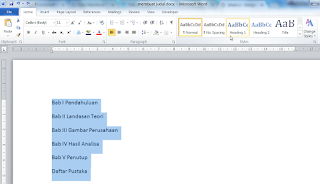
Mengatur Style Heading pada Microsoft Word sangat memberi manfaat khususnya untuk tujuan penulisan dokumen ilmiah, seperti: skripsi, disertasi, laporan, karya tulis, makalah, buku, dan lain-lain. Langkah-langkah untuk mengatur heading bab dan sub-sub bab pada Microsoft Word :
  1. Seleksi kata atau kalimat judul.
    Judul di Microsoft Word

Sabtu, 02 Juni 2018

Textual description of firstImageUrl

Mengenal Bagian-Bagian Microsoft Word 1

Microsoft Office 2007
Microsoft Word merupakan program aplikasi pengolah kata (word processor) yang biasa digunakan untuk membuat laporan, dokumen berbentuk surat kabar, label surat, dan membuat tabel pada dokumen. Berbeda dengan versi Microsoft word sebelumnya, pada Microsoft Word 2007 memiliki program lebih lengkap dan beberapa keunggulan yang membantu kita mengerjakan kegiatan menulis misalnya membuat document, surat, pamflet, kartu nama, brosur dan lain-lain dengan lebih baik.

Bagian-Bagian Microsoft Office Word 2007
Bagian Microsoft Office Word 2007


Kali ini kita akan membahas fungsi dari bagian-bagian tools dalam microsoft word, tools tersebut memudahkan kita dalam mengetahui kegunaan dan fungsi dari setiap tombolnya. Simak penjelasan berikut.
  • Office Button
    Secara umum, Office Button terdiri dari dua area, yaitu area kiri dan area kanan. Area kiri berisi perintah seperti New, Open, Save, Save As, Print, Prepare, Send, Publish, dan Close. Sedangkan di area kanan berisi pintasan file dokumen yang baru-baru ini dibuka. Pada bagian bawah flyout ini terdapat dua tombol perintah, yaitu Word Option (digunakan untuk melakukan properti terhadap Microsoft Word 2007) dan Exit Word (digunakan untuk menutup jendela Microsoft Word). Berikut ini adalah gambarnya.
    office button microsoft word
    Keterangan:
    Nama Icon Keterangan
    Newdigunakan untuk membuat file dokumen kosong baru
    Opendigunakan untuk membuka file dokumen yang tersimpan
    Saveperintah untuk menyimpan file dokumen aktif
    Save Asdigunakan untuk menyimpan file dokumen ke dalam format tertentu
    Printdigunakan untuk mencetak file dokumen yang sedang aktif
    Preparedigunakan untuk melakukan properti khusus terhadap file dokumen aktif
    Senddigunakan untuk mengirimkan file dokumen aktif sebagai email / faksimile
    Publishperintah untuk menerbitkan dokumen aktif ke website / blog / dll
    Closedigunakan untuk menutup file dokumen aktif

Belajar mengenai Microsoft Word dan program komputer lainnya:

Catatan:

Siswa kursus komputer harus menggunakan program komputer Microsoft Office Word, minimal Microsoft Word 2007 dan berlaku untuk Microsoft Word versi lebih baru.


referensi:
http://auliaqisti.blogspot.com/
https://panduan-microsoft-office.blogspot.com/
Modul Aplikasi Perkantoran LPIA

Senin, 07 Mei 2018

Textual description of firstImageUrl

Kartu Nama LPIA Margonda


LPIA Margonda Jl. Margonda Raya, No.91C
(dekat lampu merah flyover pertigaan Arief Rahman Hakim atau depan Autopart Ramanda Depok, sebelah Solite Furniture dan ATTIN TOUR)
Kelurahan: Pancoran Mas Kecamatan : Pancoran Mas
Kota: Depok Po Box: 16431
Telepon : (021) 77801039
WhatsApp : 081296141770 
Telepon : (021) 7774443
Senin - Jumat, Jam Kerja: 08.00 - 20.00
Sabtu, Jam Kerja: 08.00 - 18.00
Website: http://lpiamargondadepokraya.blogspot.com/

Read more at: https://lpiamargondadepokraya.blogspot.com/p/hubungi-lpia-margonda.html
Copyright © LPIA Margonda Depok

Rabu, 02 Mei 2018

Textual description of firstImageUrl

Mengenal Jenis Font

Pada artikel kali ini LPIA Margonda ingin memberikan ulasan mengenai jenis-jenis font yang sering digunakan di era komputer ini. Dewasa ini, semakin berkembangnya teknologi komputer juga turut mendukung berkembangnya industri atau jenis-jenis font pendukungnya.

Nah, Berikut adalah 4 jenis font yang paling sering digunakan dalam tulisan digital.

Jenis Font Serif

Jenis Font Serif

Jenis Font Serif


Serif adalah jenis font dasar dalam dunia tipografi, karena memiliki busur elit atau goresan kecil pada setiap akhir hurufnya. Busur elit itu dipercaya dapat membuat mata lebih nyaman saat melihat kumpulan huruf dalam jumlah banyak.

Itulah sebabnya jenis font ini sering digunakan oleh banyak profesional, mulai dari urusan menulis email hingga urusan mendesain secara profesional.

Macam-macam jenis font serif yang biasa digunakan adalah: georgia, times new roman, rockwell, perpetua, dan huruf-huruf sejenisnya.

Jumat, 20 April 2018

Textual description of firstImageUrl

Cara mudah menampilkan ruler pada Microsoft word

Saat kita baru instal Microsoft Office Word,  biasanya ruler di Microsoft Word itu tersembunyi . Langkah untuk menampilkan ruler pada Microsoft Word ini berlaku mulai dari versi 2007. Ada dua cara dalam menampilkan ruler pada Microsoft Office Word :

Yang pertama
  1. Silahkan buka Microsoft Word.
  2. klik menu view lalu centang kotak kecil yang ada di sebelah kiri Ruler.
Cara mudah menampilkan ruler pada Microsoft word


Yang kedua
  • Silahkan buka Microsoft Word.
  • mengklik ikon View Ruler yang terletak di atas scroll bar vertikal
Cara mudah menampilkan ruler pada Microsoft word

Referensi:
https://www.microsoft.com/
https://support.office.com/
Modul GMO (General Microsoft Office) LPIA

Belajar mengenai program komputer di LPIA Margonda :

Rabu, 18 April 2018

Textual description of firstImageUrl

Kursor Mouse Brush Berubah Pada Adobe Photoshop

Kursor Brush Adobe Photoshop pada saat tombol CapsLock aktif


Kursor Brush Adobe Photoshop pada saat tombol CapsLock tidak aktif


tombol CapsLock
tombol CapsLock


Penyebab kursor mouse brush pada Adobe Photoshop berubah adalah tombol CapsLock dalam keadaan aktif. Ketika tombol CapsLock dalam keadaan aktif maka sebagian besar brush tool dalam toolbox di sebelah kiri layar akan menampilkan pointer seperti tanda +. Ketika tombol CapsLock dalam keadaan tidak aktif maka pointer brush Photoshop menjadi normal lagi.

Sabtu, 07 April 2018

Textual description of firstImageUrl

Tanda Pemisah Argumen Di Excel

Dalam membuat sebuah function / rumus formula, jika menggunakan settingan format English (United States) maka pemisah yang digunakan adalah tanda koma (,) seperti pada contoh gambar regional setting Indonesia dibawah ini. Sebagai contoh adalah rumus SUM untuk menjumlahkan nilai pada sel F8 dengan nilai pada sel F9,  dengan nilai pada sel F10,  dengan nilai pada sel F11,  dengan nilai pada sel F12,  dengan nilai pada sel F13, dengan nilai pada sel F14, dengan nilai pada sel F15, dengan nilai pada sel F16 sebagai pemisahnya digunakan tanda titik koma.


Sedangkan jika dalam pembuatan function menggunakan format English, maka tanda pemisah yang digunakan adalah tanda koma.

Apabila penggunaan tanda baca pada pemisah tersebut dibalik, maka akan terjadi kesalahan dengan pesan the formula you typed contains an error.